Photo Recovery Master
- 3.7
- 評価
- 1.00M
- インストール数
- Free
- 価格

 分析者 App-foxy
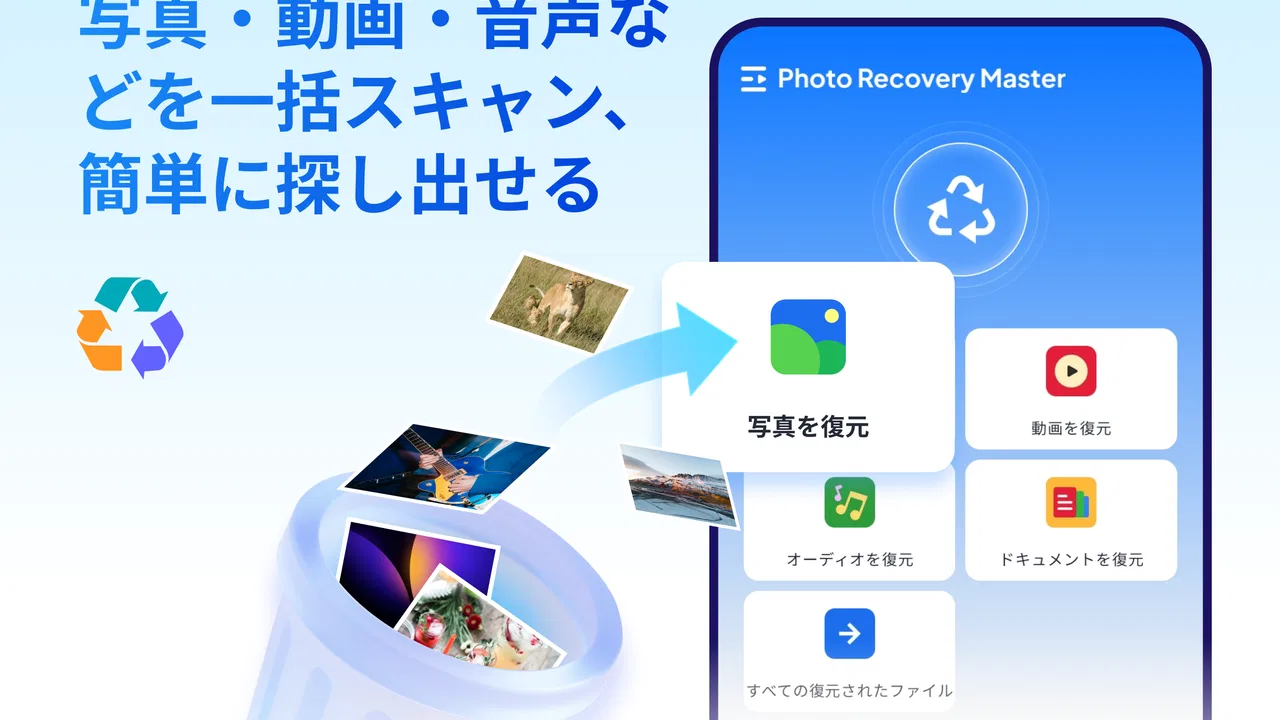
誤って消した写真をどうにか取り戻したいとき、私はまず落ち着いて端末の操作を止めます。新しい写真を撮ったり、大きなファイルを保存したりすると、削除されたデータが上書きされる可能性があるからです。そのうえで試したいのが、写真復元を目的にした無料のツールアプリ、Photo Recovery Masterです。
このアプリは、思い出の写真を失った人が復元を試すための入口として作られています。開発元は حدائق حوف。ツールカテゴリのアプリとして、写真を探して戻すという目的がはっきりしているのが特徴です。私は、操作の流れを確認しながら、どんな場面で役立ち、どこで期待を抑えるべきかを見ていきました。
結論から言うと、最近消した写真を手早く確認したい人には試す価値があります。一方で、すべての画像を必ず復元できる魔法の道具ではありません。端末の状態や削除後の経過によって結果が変わるため、使い方の順番と判断がかなり重要です。
こちらもおすすめ

 Zoom Workplace
は会議の前後にこそ役立つ、仕事の流れをつなぐ使い方
オンライン会議の定番としてだけ使うのはもったいない。予定の確認から参加、共有、会議後の連絡まで、スマートフォンで仕事の段取りを軽くする実用性を見ていきます。使いどころと注意点も率直に紹介。

 Yoga Flex Home App
は家ヨガを続ける助けになるか
始めたばかりの人、毎日動きたい人、画面や空間に制約がある人。Yoga Flex Home Appが合う条件と、期待しすぎないほうがいい点を利用場面ごとに整理します。

 Temu: 億万長者気分でお買い物
Temuはなぜ何度も開かれるのか 安さを「掘り出し物探し」に変える仕掛け
目当ての商品を探す店である以上に、思いがけない安物を見つける遊び場として人を呼び戻すTemu。値引きの強さと、見過ごしにくい不便さを両面から読み解く。」「body

 Pokémon Sleep
眠りを遊びに変えるPokémon Sleep、寝る前から朝の発見まで
睡眠を測るだけではなく、眠る前の準備と朝の発見までをひと続きの習慣にする。カビゴンとポケモンたちの寝顔が、私たちの夜に入り込む仕組みを読み解く。調子のよい日ばかりではない、その不器用さも含めて見つめたい。

 LINEマンガ
を読みっぱなしにしない、本棚と無料話で続ける読書術
無料話を追うだけではもったいない。待てば無料の仕組み、読書履歴、本棚をつなげて、読みたい作品を迷わず楽しむための実践ガイド。課金の判断や通知との付き合い方も率直に解説します。

 Fever:イベント&チケット
Feverで週末の予定を決める。イベント探しから予約までの使いこなし術
イベントを眺めて終わりにしない。興味の登録から日程確認、同行者との相談まで、Feverを次の外出につなげる手順と見落としやすい注意点を解説します。探す時間を減らし、行きたい体験を選びやすくする実用ガイドです。
ニュースデスクの関連記事



まずは削除後の端末を触りすぎない
復元作業で最初に大切なのは、アプリを開くことよりも、その前の行動です。写真を削除した直後なら、カメラ撮影、動画のダウンロード、SNSからの画像保存、アプリの大量更新などをいったん控えます。復元アプリを使う前にデータを増やしすぎると、探したい写真の痕跡が見つかりにくくなる場合があります。
私は、まず端末の標準ギャラリーにあるゴミ箱や最近削除した項目を確認し、それでも見つからないときにこのアプリを使う流れをすすめます。クラウド写真サービスを普段から使っているなら、同期済みの画像も先に見ておくと効率的です。標準機能で戻せる写真にまで復元ツールを使う必要はありません。
この順番には実用的な理由があります。標準ギャラリーのゴミ箱から戻す方法は、通常、画像の品質や撮影情報を保ちやすく、操作も簡単です。Photo Recovery Masterは、その次に試す選択肢として考えると位置づけがわかりやすくなります。
最初のスキャンで焦って判断しない
アプリを起動したら、画面に表示される案内に沿って写真の検索を始めます。ここで大事なのは、結果が表示された瞬間にすべてを選ばないことです。似た名前のファイルや、実際には開けないサムネイルが混ざる可能性があるため、復元候補を一枚ずつ確認するほうが安全です。
探している写真が見つかったら、まずプレビューで内容を確認します。家族写真や書類の画像など、似た構図が多いものは、撮影日時や画像の見え方を手がかりにします。ファイル名だけで判断すると、別の画像を選んでしまうことがあります。
復元先を確認してから実行することも忘れないでください。戻した写真がどこに保存されたのかわからなくなると、「復元できなかった」と誤解しやすいからです。復元後はギャラリーだけでなく、ファイル管理アプリの画像フォルダーも確認すると見つけやすくなります。
復元後に必ず行いたい確認
写真が戻ったように見えても、すぐに元の場所から削除したり、端末を整理したりしないほうがよいでしょう。復元画像を開き、全体が表示されるか、拡大して破損していないか、必要なら別のアプリでも開けるかを確認します。小さなプレビューだけが残っている場合、元の高画質データまで戻っていないことがあります。
重要な写真なら、確認後に別の場所へコピーします。パソコン、外部ストレージ、普段使っているクラウドなど、端末とは別の保存先を一つ選んでおくと安心です。復元作業を何度も繰り返すより、戻った時点でバックアップするほうが、次のトラブルを減らせます。
設定と権限は最初に落ち着いて確認する
復元アプリでは、写真やファイルを探すためのアクセス許可を求められることがあります。私は、表示された許可内容を読み、写真の検索に必要なものかを確認してから進めるようにしています。内容を理解せずにすべて許可するのではなく、目的に合う権限だけを選ぶ意識が大切です。
端末のAndroidバージョンが対応範囲に入っていることも確認しておきたい点です。このアプリはAndroid 7.0以降で利用できます。比較的古い端末で写真を失った場合にも候補になりますが、端末メーカーの保存方式やOSの管理方法によって、検索結果が変わることは覚えておくべきです。
設定画面に検索範囲や表示方法に関する項目がある場合は、最初から広い範囲を無制限に探すより、目的を絞って使うほうが扱いやすくなります。たとえば、旅行中に消した数枚を探すなら、まず画像だけを確認します。不要なファイルまで大量に表示されると、必要な写真を見落としやすくなるためです。
無料で使うときの現実的な見方
Photo Recovery Masterは無料で入手できるアプリです。急な削除に気づいたとき、費用をかけずに最初の復元を試せるのは大きな利点です。ただし、無料であることだけを理由に、復元結果を無条件で期待するのはおすすめしません。復元できるかどうかは、料金よりも削除後の端末利用や保存状態に左右されます。
操作中に追加の案内や広告表示が出る場合は、画面を急いで押さず、戻る操作や閉じる場所を確認します。復元したい写真があると、少しでも早く進めたくなりますが、誤タップで別の画面へ移動すると確認に時間がかかります。私は、復元候補を選ぶ前に画面全体を一度見る習慣をつけるとよいと感じました。
また、復元したい写真が少ないときは、まとめて選択するより、重要度の高いものから試す方法が向いています。最初に家族写真や仕事で必要な画像を確認し、問題なく保存できたら残りを処理します。これは単なる慎重さではなく、結果を確認しながら作業を進めるための実用的な手順です。
日常で使いやすい三つの場面
一つ目は、旅行中に整理をしていて、必要な写真まで誤って削除した場面です。撮影を続ける前にこのアプリで確認すれば、削除直後の状態で探しやすくなります。復元できた写真は、その日のうちに別の保存先へ移しておくと、端末の空き容量を作るために再び整理するときも安心です。
二つ目は、メッセージアプリから保存した画像を間違って消した場面です。こうした画像は撮影日がわかりにくく、ファイル名も手がかりになりにくいので、プレビューを中心に探します。必要な画像を見つけたら、復元後にわかりやすいフォルダーへ整理し直すと、次回の検索が楽になります。
三つ目は、仕事や学校の書類を撮影した画像を失った場面です。この場合は、写真が戻ったかだけでなく、文字が読める品質かを確認してください。サムネイルでは読めても、拡大すると文字が崩れていることがあります。読めない状態なら、復元に時間をかけ続けるより、元の書類を撮り直すほうが早いケースもあります。
慣れている人ほど検索と保存を分けて考える
経験のあるユーザーは、復元アプリを「見つける場所」と「保管する場所」に分けて使います。Photo Recovery Masterで候補を探し、戻した画像は端末内の別フォルダーや外部の保存先へ移す、という二段階です。復元アプリの画面に写真が見えているだけでは、長期保存できたとは限りません。
私は、復元対象を三つに分ける方法も便利だと思います。すぐに必要な写真、あとで確認する写真、不要な候補です。最初の検索結果で全部を復元すると、重複画像や壊れたファイルまで増えます。必要なものを先に確保し、残りを落ち着いて見直すほうが、端末の整理もしやすくなります。
同じ写真が複数の名前で表示されるときは、画質と表示サイズを比較します。小さい画像を先に復元してしまうと、後から見つかった大きい画像を見逃すことがあります。特に印刷したい写真や、文字を読む必要がある画像では、見た目の鮮明さを優先して選ぶべきです。
検索後の整理を習慣にする
復元が終わったら、写真の名前をわかりやすく変更し、必要なら月やイベントごとに分けます。これはアプリの機能というより、復元後の失敗を防ぐ使い方です。削除前と同じ状態に戻すだけでは、次に探すときの手がかりが増えません。
私は、復元した写真をすぐに家族へ送ったりSNSへ投稿したりする前に、元画像を保存します。メッセージアプリ経由で共有すると、画像が圧縮されることがあります。思い出を残す目的なら、まず元の復元ファイルを保管し、共有用のコピーを別に作るほうが安心です。
このアプリを定期的な写真管理アプリとして使うより、削除事故が起きたときの緊急ツールとして位置づけるほうが自然です。日常の整理にはギャラリーのアルバム機能やバックアップを使い、復元が必要なときだけ起動する。その役割分担が、最も無理のない使い方だと感じます。
復元できない可能性を理解して使う
写真復元で最も大きな限界は、削除されたデータが常に完全な形で残っているとは限らないことです。削除後に端末を長く使った場合、保存領域が新しいデータで置き換わることがあります。そうなると、アプリで検索しても元画像が見つからなかったり、見つかっても一部が壊れていたりします。
端末の内部ストレージと外部メディアでは、結果が異なる場合もあります。SDカードなどに保存していた写真なら、端末への書き込みを止めるだけでなく、そのメディアの利用も控えるべきです。大切なデータほど、何度もスキャンを繰り返す前に、状態を悪化させないことを優先します。
端末が初期化された後、暗号化された保存領域から消えた写真、長期間前に削除した画像については、期待を下げたほうがよいでしょう。Photo Recovery Masterを試すこと自体はできますが、結果が少ないときにアプリの操作だけを何度も変えても、元データが戻るとは限りません。
別の方法を選ぶべきケース
標準ギャラリーのゴミ箱に写真が残っているなら、まずそこから戻す方法が適しています。クラウド同期を使っていたなら、Web版や別端末から確認するほうが早いこともあります。写真が仕事上の重要データで、失敗が許されない場合は、端末を使い続けず、専門的なデータ復旧サービスを検討する判断も必要です。
反対に、数枚の個人的な写真を無料で確認したい、複雑なパソコン操作は避けたい、削除した直後に気づいたという人には、このアプリが合いやすいでしょう。高度な復旧作業を自分で細かく管理したい人や、保存領域を完全に分析したい人には、パソコン向けの専門ツールのほうが向いています。
アプリの評価は平均で3.7となっており、利用者の感じ方が一様ではないことも読み取れます。写真復元は端末環境による差が出やすい分野なので、評価だけで成功率を判断するのではなく、自分の状況に合うかを考えて使うのが現実的です。
私の判断:緊急時に試す価値はある
Photo Recovery Masterは、写真を誤って削除したときに、スマートフォンだけで復元を試せる手軽さが魅力です。無料で使い始められ、Android 7.0以降に対応し、年齢区分も3歳以上となっています。公開日は2025年5月29日で、現在のバージョンは1.2.60です。
多くの人に使われているアプリでもあり、インストール数は100万以上に達しています。ただし、利用者が多いことは、すべての端末で同じ結果になるという意味ではありません。私は、人気や評価よりも「削除直後に使う」「検索結果をプレビューで確認する」「戻った写真を別の場所へ保存する」という三つの習慣を重視します。
このアプリを友人にすすめるなら、「まず標準のゴミ箱とバックアップを確認して、それでもなければ早めに試して」と伝えます。写真を失った直後の人には心強い選択肢ですが、長期間使い続けた端末や初期化後の復旧を保証するものとして考えるべきではありません。
最終的には、復元アプリに頼る前のバックアップ習慣が一番確実です。それでも事故は起こるので、緊急時に手元で確認できる道具を持っておく意味はあります。Photo Recovery Masterは、過度な期待をせず、削除後の早い段階で、確認と保存を丁寧に行う人に向いた実用的な一手です。
Photo Recovery Masterに関するよくある質問
01Photo Recovery Masterはどのようなアプリですか?
Photo Recovery Masterは、スマートフォン内で誤って削除してしまった写真や画像を探し、復元を試みるためのアプリです。端末のストレージをスキャンして、まだ完全に上書きされていないデータを検出します。ただし、すべての写真を必ず復元できるわけではなく、削除後の使用状況や端末の保存方式によって結果は大きく異なります。
02削除した写真は必ず復元できますか?
必ず復元できるとは限りません。削除された写真の保存領域が新しいデータで上書きされていなければ、復元できる可能性がありますが、時間が経過するほど成功率は下がります。また、端末の機種、Androidのバージョン、ファイル形式、削除方法によっても結果が変わります。大切な写真を削除した直後は、撮影やアプリのインストールを控えてスキャンするのがおすすめです。
03Photo Recovery Masterの利用に root化は必要ですか?
基本的なスキャン機能は、root化していない端末でも利用できる場合があります。ただし、root権限がない状態ではアクセスできる保存領域に制限があり、検出できるファイルの数や種類が少なくなることがあります。root化にはセキュリティ上のリスクや保証への影響があるため、復元目的だけで無理に実行するのは避け、アプリが求める権限を確認してから利用してください。
04アプリを使う際に写真や個人情報は安全ですか?
写真をスキャンするため、Photo Recovery Masterには端末内の写真やストレージへアクセスする権限が必要です。インストール前に、Google PlayやApp Storeの掲載情報、プライバシーポリシー、開発元、要求される権限を確認してください。復元した画像を外部サーバーへ送信する仕様かどうかも重要です。不要な権限を求める場合は許可せず、利用を中止するのが安全です。
05Photo Recovery Masterは無料で使えますか?
無料でダウンロードできる場合でも、すべての機能が無料とは限りません。スキャン自体は無料でも、復元、広告削除、詳細スキャン、保存機能などにアプリ内課金が設定されていることがあります。料金や自動更新の有無は、ダウンロード前にストアの説明と購入画面で確認してください。復元したい写真が見つからない場合でも、課金前にプレビューや対応形式を確認することをおすすめします。
メリット
- 削除した写真や動画を端末内から手軽にスキャンできる
- 操作画面がシンプルで、復元までの手順が分かりやすい
- 復元前にサムネイルでファイルを確認できる
- 複数の画像をまとめて選択し、効率よく復元できる
- 誤って消した写真をバックアップなしで探せる場合がある
デメリット
- すべての削除データを復元できるわけではない
- 上書きされたデータや古いファイルは見つかりにくい
- 無料版では復元数や機能に制限がある場合がある
- 端末やAndroidの仕様によってスキャン結果に差が出る
- 復元したファイルの保存先を別途確認する必要がある

Photo Recovery Master
ギャラリー